
Авторизация в системе
Общие сведения
Заголовок раздела «Общие сведения»Для работы с платформой мониторинга GMONIT пользователь должен пройти авторизацию в веб-интерфейсе системы.
Страница авторизации содержит следующие основные элементы:
- заголовок Welcome to GMONIT
- поле Email or username для ввода логина или адреса электронной почты
- поле Password для ввода пароля
- кнопку Log in для входа в систему
- ссылку Forgot your password? для восстановления пароля
- служебные ссылки в нижней части страницы.
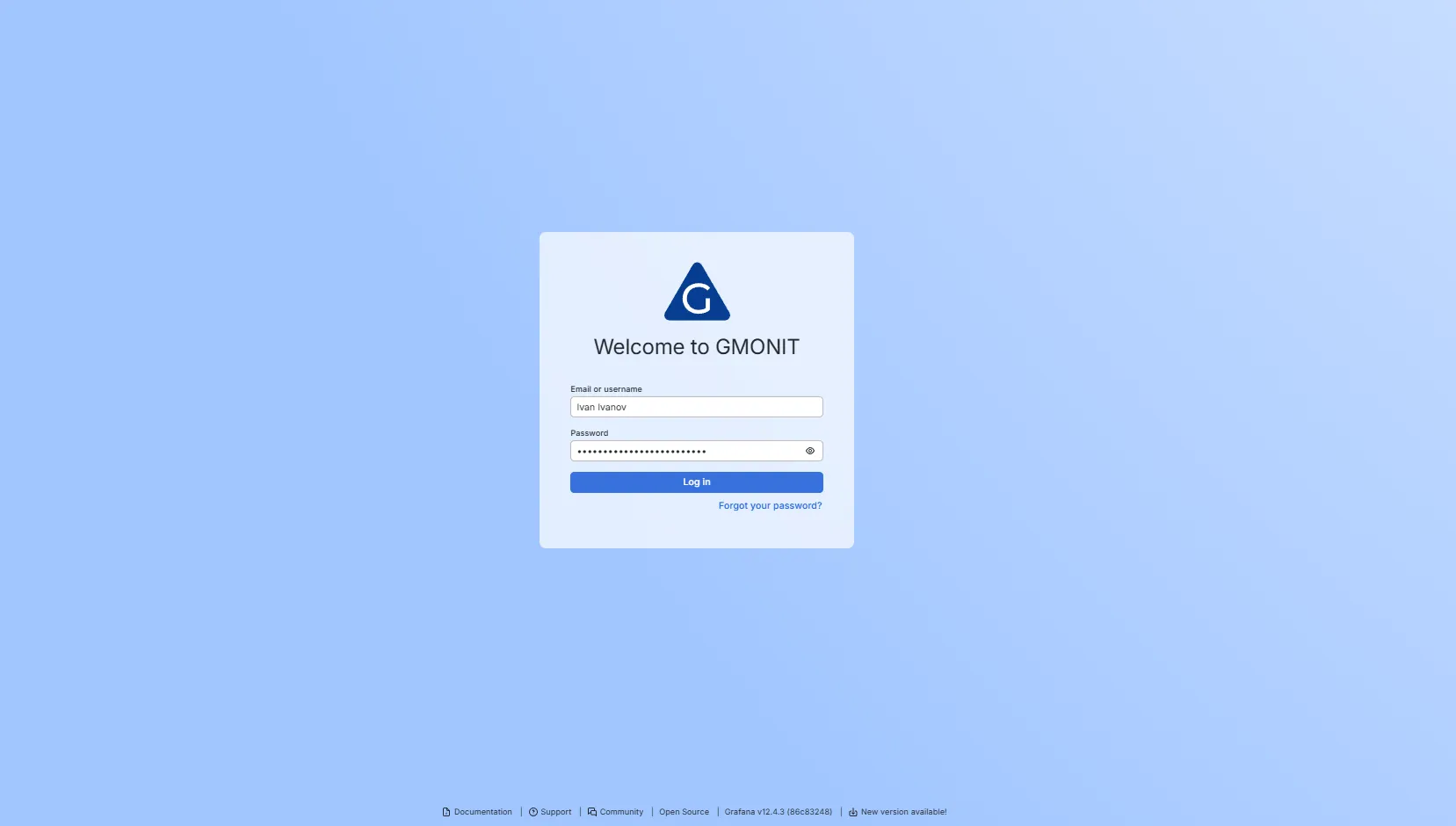
Рисунок 1 - Страница входа в платформу GMONIT
Порядок входа в систему
Заголовок раздела «Порядок входа в систему»Для входа в платформу GMONIT необходимо выполнить следующие действия:
-
Открыть в браузере адрес платформы GMONIT.
-
В поле Email or username ввести имя пользователя или адрес электронной почты.
-
В поле Password ввести пароль.
-
При необходимости проверить введенный пароль с помощью значка просмотра пароля, расположенного справа в поле Password.
-
Нажать кнопку Log in.
После успешного ввода корректных учетных данных пользователь будет перенаправлен на главную страницу платформы GMONIT.
Примечание. На рисунке 1 приведен пример заполнения формы входа тестовыми данными. Такие данные не являются реальными учетными данными пользователя.
Ошибка при неверном логине или пароле
Заголовок раздела «Ошибка при неверном логине или пароле»Если пользователь ввел некорректный логин или пароль, система отображает сообщение об ошибке: Login failed. Invalid username or password.
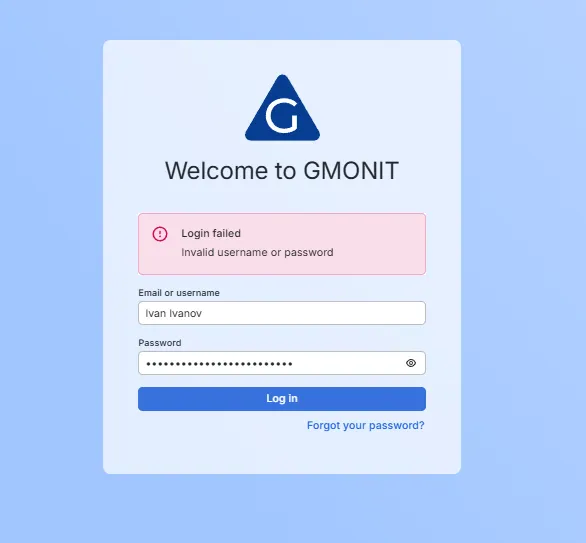
Данное сообщение означает, что система не смогла выполнить авторизацию пользователя с указанными данными.
Рисунок 2 - Сообщение об ошибке при неверном логине или пароле
При появлении данной ошибки необходимо проверить:
- правильно ли указан логин или адрес электронной почты
- правильно ли введен пароль
- не включена ли клавиша Caps Lock
- выбрана ли правильная раскладка клавиатуры
- отсутствуют ли лишние пробелы при копировании логина или пароля.
После проверки данных следует повторно нажать кнопку Log in. Если ошибка сохраняется, необходимо воспользоваться восстановлением пароля или обратиться к администратору платформы GMONIT.
Порядок восстановления пароля
Заголовок раздела «Порядок восстановления пароля»Для восстановления пароля необходимо выполнить следующие действия:
-
На странице входа нажать ссылку Forgot your password?.
-
В поле Email or username ввести логин или адрес электронной почты, связанный с учетной записью.
-
Нажать кнопку Send reset email.
-
Проверить почтовый ящик, указанный для учетной записи.
-
Перейти по ссылке из письма восстановления.
-
Установить новый пароль.
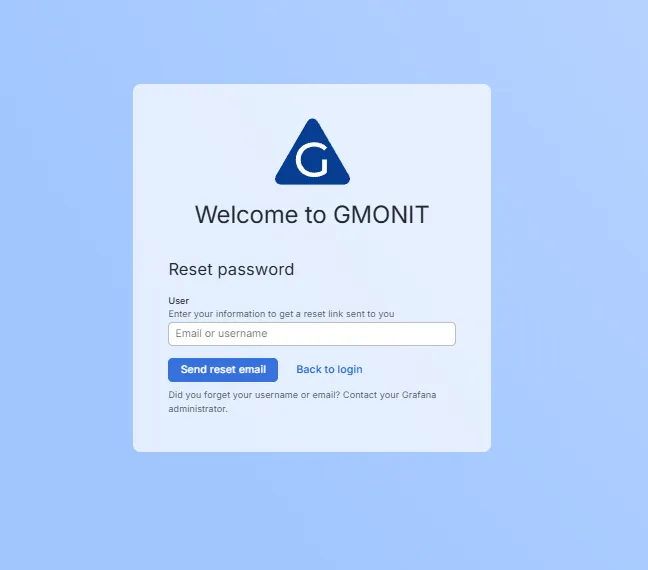
- Вернуться на страницу входа и выполнить авторизацию с новым паролем. Для возврата на страницу авторизации без восстановления пароля необходимо нажать ссылку Back to login.
Рисунок 3 - Страница восстановления пароля
Рекомендации по безопасности
Заголовок раздела «Рекомендации по безопасности»При работе с платформой GMONIT пользователю рекомендуется:
- не передавать логин и пароль другим пользователям
- не использовать один и тот же пароль в разных системах
- не сохранять пароль на общедоступных компьютерах.