
Доступность веб-систем
Раздел «Доступность веб-систем» предназначен для контроля доступности целевых веб-систем с разных наблюдающих систем и по разным сетевым путям.
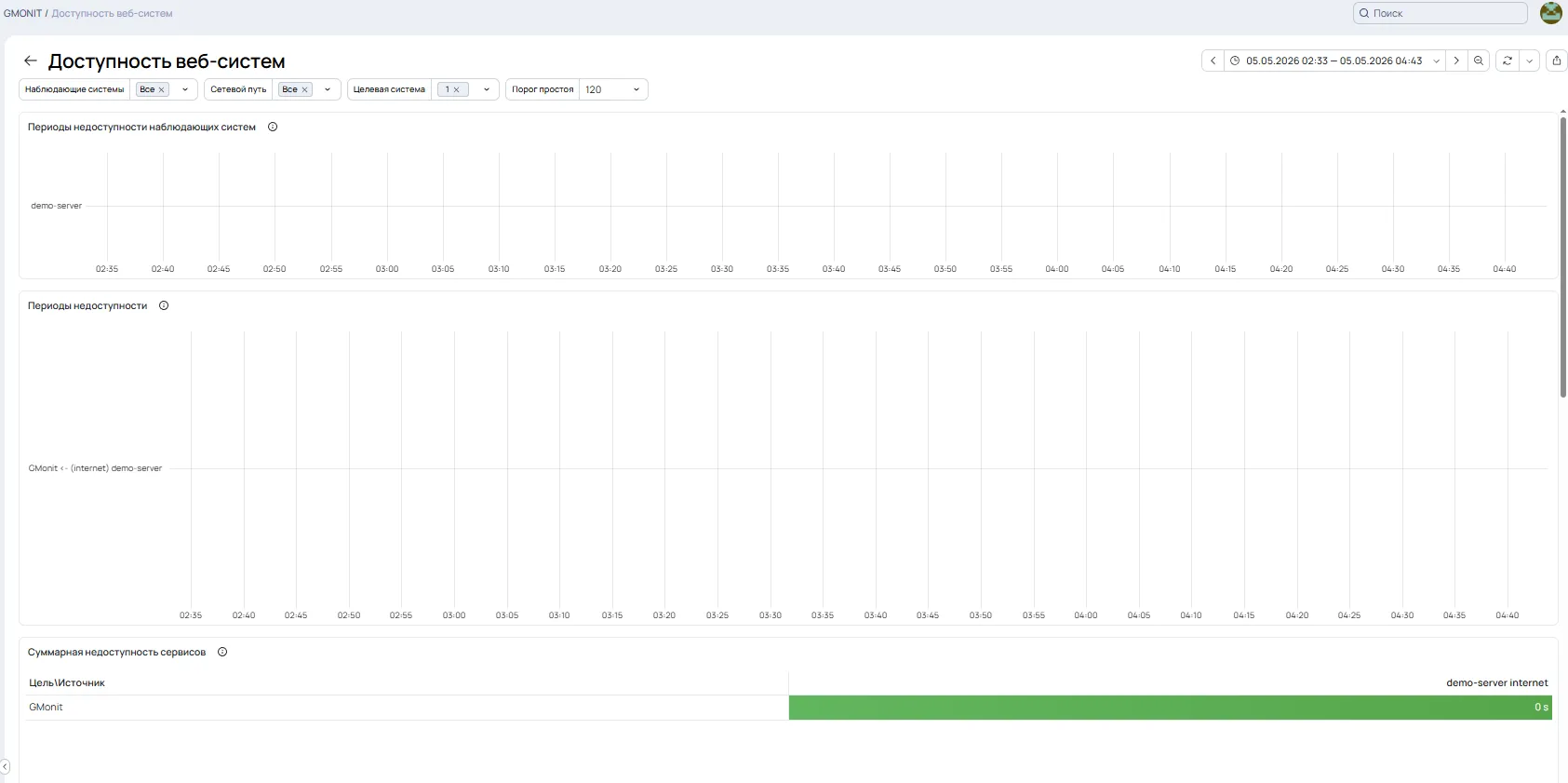
Раздел позволяет проверить, были ли периоды недоступности, какие HTTP-статусы возвращала целевая система, какое было время ответа и через какой сетевой путь выполнялась проверка.
Рисунок 21 — Раздел «Доступность веб-систем». Периоды недоступности
Основной экран раздела
Заголовок раздела «Основной экран раздела»На основном экране раздела отображаются графики и таблицы, связанные с доступностью целевых веб-систем.
В верхней части страницы доступны фильтры:
- Наблюдающие системы — системы, из которых выполняется проверка
- Сетевой путь — маршрут или канал проверки доступности
- Целевая система — проверяемая веб-система
- Порог простоя — минимальный порог, после которого период может считаться простоем.
Также в правой верхней части страницы расположен выбор периода отображения данных.
Периоды недоступности
Заголовок раздела «Периоды недоступности»Блок «Периоды недоступности наблюдающих систем» показывает, были ли за выбранный период проблемы с доступностью самих наблюдающих систем.
Блок «Периоды недоступности» показывает интервалы, в которые целевая система была недоступна через выбранный сетевой путь.
Если на графике отсутствуют выделенные периоды недоступности, это означает, что за выбранный интервал значимых простоев не обнаружено.
Суммарная недоступность сервисов
Заголовок раздела «Суммарная недоступность сервисов»Блок «Суммарная недоступность сервисов» показывает общее время недоступности целевой системы за выбранный период.
На представленном экране для целевой системы значение составляет:
0 s
Это означает, что за выбранный период суммарная недоступность не зафиксирована.
Диагностика по статус-кодам
Заголовок раздела «Диагностика по статус-кодам»Блок «Диагностика по статус-кодам» отображает HTTP-статусы, которые возвращала целевая веб-система при проверках.
На представленном экране отображается статус:
200
Статус 200 означает успешный ответ целевой системы.
Цветовая индикация помогает быстро оценить результат проверок:
- зелёный цвет — успешные ответы
- жёлтый, оранжевый или красный цвет — ответы с ошибками или отклонениями.
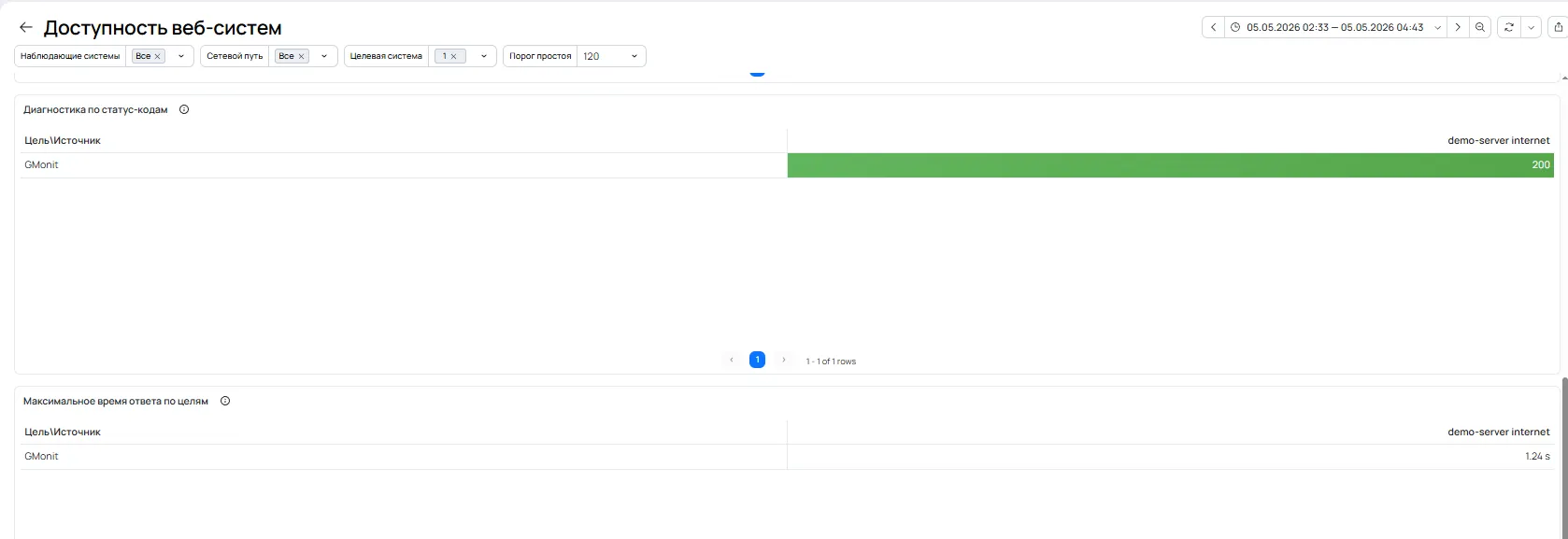
Рисунок 22 — Диагностика по статус-кодам и максимальное время ответа
Максимальное время ответа
Заголовок раздела «Максимальное время ответа»Блок «Максимальное время ответа по целям» показывает максимальное время ответа целевой системы за выбранный период.
На представленном экране максимальное время ответа составляет:
1.24 s
Данный показатель помогает определить, были ли задержки при обращении к веб-системе, даже если сама система оставалась доступной.
Время ответа
Заголовок раздела «Время ответа»График «Время ответа через internet» показывает изменение времени ответа целевой системы по выбранному сетевому пути.
По графику можно оценить:
- стабильность времени ответа
- наличие кратковременных всплесков задержек
- изменение производительности веб-системы во времени.
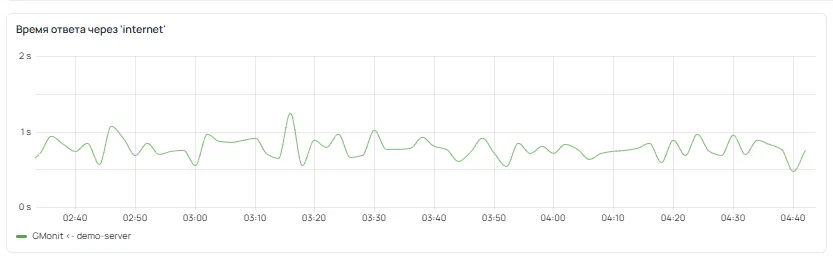
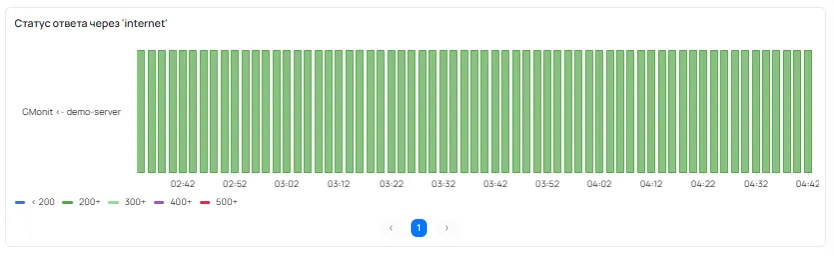
Рисунок 23 — Время ответа и статус ответа через выбранный сетевой путь
Статус ответа
Заголовок раздела «Статус ответа»График «Статус ответа через internet» показывает HTTP-статусы, полученные при выполнении проверок.
На представленном экране все проверки отображаются зелёным цветом, что соответствует успешным ответам.
В легенде могут отображаться группы статус-кодов:
- < 200
- 200+
- 300+
- 400+
- 500+.
Это позволяет быстро отличить успешные ответы от перенаправлений, клиентских ошибок и серверных ошибок.
Список опрашиваемых систем
Заголовок раздела «Список опрашиваемых систем»В нижней части раздела расположен блок «Список опрашиваемых систем».
В таблице отображаются:
- Целевая система — проверяемая система
- Сетевой путь — путь, через который выполняется проверка
- Entity key — технический идентификатор объекта
- targetURL — адрес проверяемой системы.

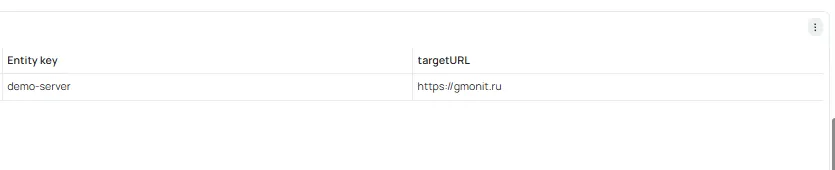
На представленном экране проверяется целевая система GMonit через сетевой путь internet.
Использование раздела «Доступность веб-систем»
Заголовок раздела «Использование раздела «Доступность веб-систем»»Рекомендуемый порядок работы с разделом:
-
Открыть раздел «Доступность веб-систем».
-
Выбрать нужные значения в фильтрах «Наблюдающие системы», «Сетевой путь» и «Целевая система».
-
Указать период отображения данных.
-
Проверить блоки «Периоды недоступности» и «Суммарная недоступность сервисов».
-
Оценить HTTP-статусы в блоке «Диагностика по статус-кодам».
-
Проверить максимальное время ответа и график времени ответа.
-
При наличии ошибок или задержек перейти к дополнительному анализу целевой системы в других разделах GMONIT.
Когда использовать раздел
Заголовок раздела «Когда использовать раздел»Раздел «Доступность веб-систем» рекомендуется использовать:
- для проверки доступности веб-сервисов
- для контроля внешних и внутренних URL
- для анализа простоев
- для проверки HTTP-статусов
- для оценки времени ответа
- для подтверждения, что проблема связана с доступностью или сетевым путём.