
Профиль пользователя
Меню пользователя
Заголовок раздела «Меню пользователя»В правом верхнем углу интерфейса GMONIT расположен значок профиля пользователя.
В меню пользователя отображаются следующие пункты:
- Профиль — переход к сведениям об учётной записи и персональным настройкам интерфейса
- История уведомлений — просмотр уведомлений пользователя
- Изменение пароля — переход к форме смены пароля
- Настройки — переход к настройкам пользователя
- GMONIT: v… — текущая версия обновления платформы GMONIT
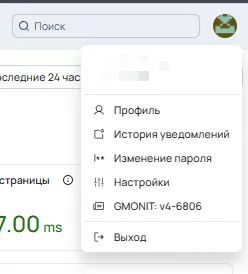
- Выход — завершение текущего сеанса работы. Рисунок 12 - Меню пользователя GMONIT
Раздел «Профиль»
Заголовок раздела «Раздел «Профиль»»Раздел «Профиль» предназначен для просмотра и изменения пользовательских параметров.
В разделе «Профиль» отображаются следующие блоки:
- данные пользователя
- персональные настройки интерфейса
- информация об организации и роли пользователя
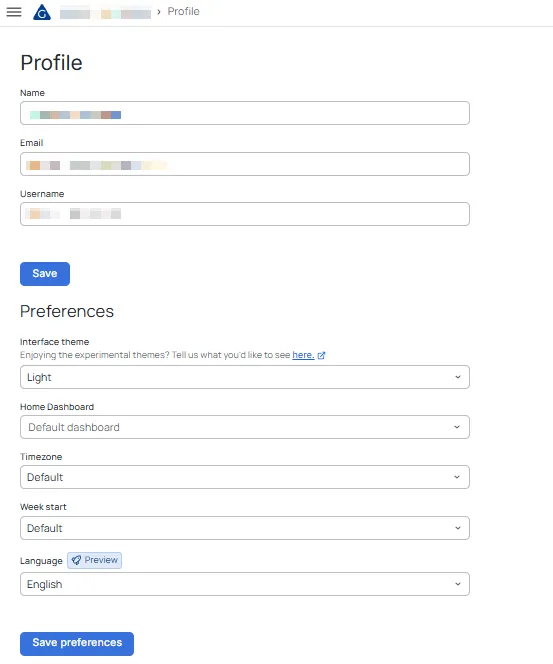
- информация об активных сессиях. Рисунок 13 - Раздел «Профиль» пользователя
Данные пользователя
Заголовок раздела «Данные пользователя»В верхней части раздела «Профиль» отображаются данные учётной записи пользователя.
Доступны следующие поля:
- Name — имя пользователя
- Email — адрес электронной почты
- Username — имя учётной записи.
После изменения доступных данных необходимо нажать кнопку Save.
Набор доступных для редактирования полей может зависеть от прав пользователя и настроек платформы GMONIT.
Изменение темы интерфейса
Заголовок раздела «Изменение темы интерфейса»Тема интерфейса изменяется в разделе «Профиль», в блоке Preferences.
Для изменения темы необходимо выполнить следующие действия:
-
Перейти в раздел «Профиль».
-
В блоке Preferences найти поле Interface theme.
-
Выбрать нужную тему из выпадающего списка.
-
Нажать кнопку Save preferences.
На представленном примере выбрана тема Light. Это означает, что интерфейс GMONIT отображается в светлом оформлении.
Изменение языка интерфейса
Заголовок раздела «Изменение языка интерфейса»Язык интерфейса изменяется в разделе «Профиль», в блоке Preferences.
Для изменения языка необходимо выполнить следующие действия:
-
Перейти в раздел «Профиль».
-
В блоке Preferences найти поле Language.
-
Выбрать нужный язык из выпадающего списка.
-
Нажать кнопку Save preferences.
На представленном примере выбран язык English.
После сохранения настройки элементы интерфейса будут отображаться на выбранном языке, если выбранный язык поддерживается текущей версией платформы GMONIT.
Дополнительные параметры профиля
Заголовок раздела «Дополнительные параметры профиля»В разделе «Профиль», в блоке Preferences, также доступны дополнительные параметры отображения.
К ним относятся:
- Timezone — часовой пояс пользователя
- Week start — первый день недели.
Параметр Timezone влияет на отображение времени в интерфейсе, графиках, таблицах и событиях.
Параметр Week start определяет, с какого дня начинается неделя при отображении календарей и временных периодов.
После изменения параметров необходимо нажать кнопку Save preferences.
Изменение пароля
Заголовок раздела «Изменение пароля»Раздел Change password предназначен для изменения пароля текущего пользователя. Для перехода к изменению пароля необходимо выполнить следующие действия:
-
Нажать на значок профиля пользователя в правом верхнем углу интерфейса.
-
В открывшемся меню выбрать пункт «Изменение пароля».
-
На странице Change password заполнить поля: Old password — текущий пароль; New password — новый пароль; Confirm password — повтор нового пароля.
-
При необходимости проверить введённые значения с помощью значка просмотра пароля, расположенного справа в каждом поле.
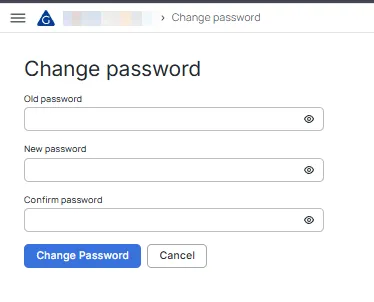
- Нажать кнопку Change Password.
Рисунок 14 - Страница изменения пароля пользователя
Рекомендации при изменении пароля
Заголовок раздела «Рекомендации при изменении пароля»При изменении пароля рекомендуется использовать пароль, который:
- отличается от предыдущего
- не используется в других системах
- не содержит простых последовательностей символов
- не содержит персональных данных пользователя
- состоит из букв, цифр и специальных символов.
После успешного изменения пароля дальнейший вход в платформу GMONIT выполняется с использованием нового пароля.
4 Обзор основного меню GMONIT