
Мобильный мониторинг
Раздел «Мобильный мониторинг» предназначен для контроля работы мобильных приложений и анализа пользовательского опыта на мобильных устройствах.
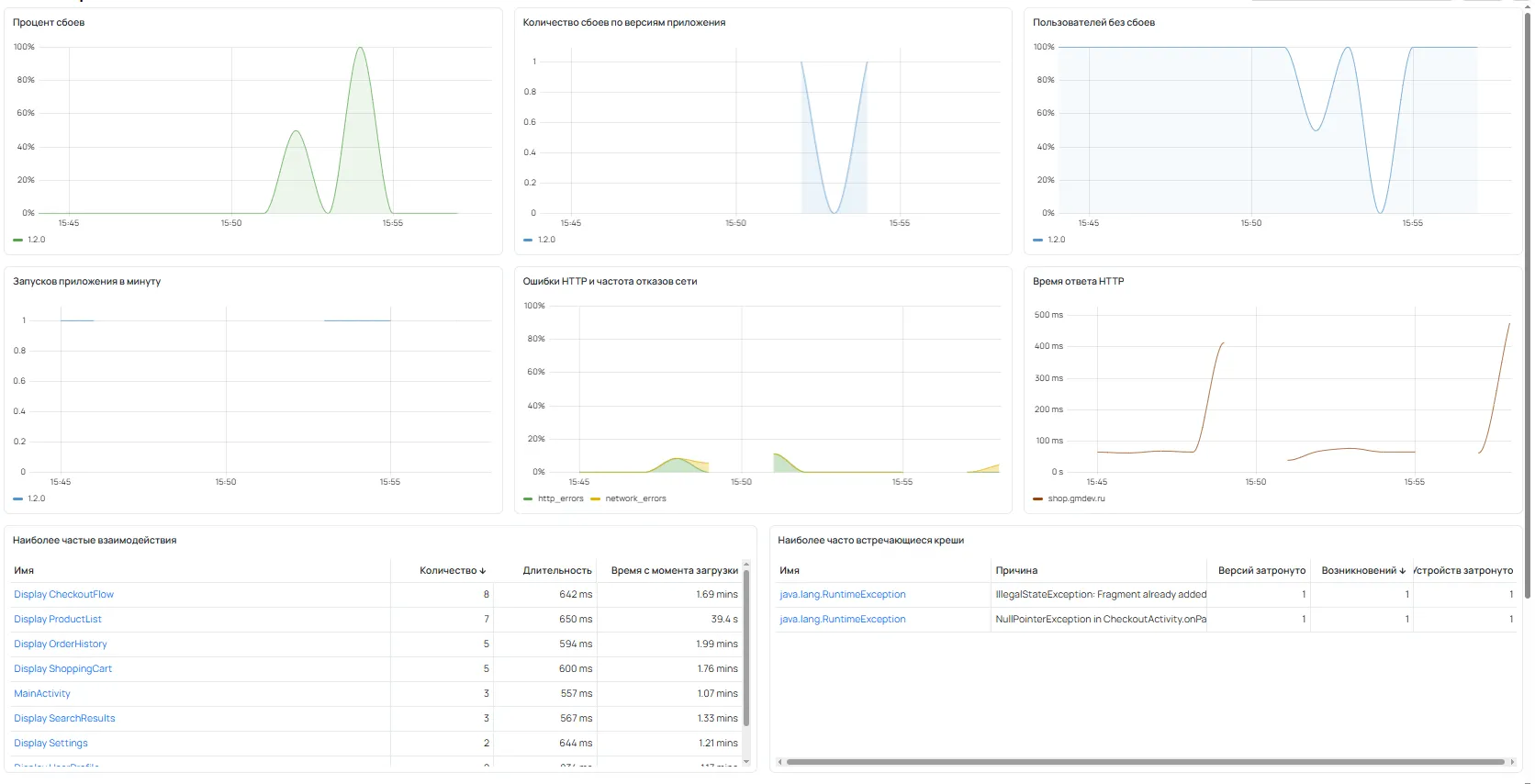
В разделе отображаются показатели стабильности приложения, сбои, ошибки, HTTP-взаимодействия, время ответа, частота запусков приложения и наиболее частые пользовательские действия.
Рисунок 43 — Раздел «Мобильный мониторинг»
Основные показатели мобильного приложения
Заголовок раздела «Основные показатели мобильного приложения»На основном экране раздела отображаются ключевые показатели, позволяющие оценить стабильность и производительность мобильного приложения.
- Процент сбоев — доля сессий или запусков, завершившихся сбоем
- Количество сбоев по версиям приложения — распределение сбоев по версиям мобильного приложения
- Пользователей без сбоев — доля пользователей, у которых не было зафиксировано сбоев
- Запусков приложения в минуту — интенсивность запусков приложения
- Ошибки HTTP и частота отказов сети — ошибки при сетевом взаимодействии приложения
- Время ответа HTTP — время ответа внешних или внутренних HTTP-запросов.
Эти показатели позволяют оценить стабильность мобильного приложения и выявить проблемы, влияющие на пользователей.
Анализ сбоев
Заголовок раздела «Анализ сбоев»График «Процент сбоев» показывает, как менялась доля сбоев за выбранный период.
График «Количество сбоев по версиям приложения» позволяет определить, в каких версиях приложения чаще возникают сбои.
Блок «Пользователей без сбоев» показывает долю пользователей, у которых приложение работало без аварийного завершения.
Если процент сбоев растёт или снижается доля пользователей без сбоев, необходимо проверить наиболее частые крэши и затронутые версии приложения.
Анализ сетевого взаимодействия
Заголовок раздела «Анализ сетевого взаимодействия»Блок «Ошибки HTTP и частота отказов сети» используется для анализа проблем при обращении мобильного приложения к backend-сервисам.
- HTTP-ошибки
- сетевые ошибки
- частота отказов сети.
Блок «Время ответа HTTP» показывает, как изменялось время ответа HTTP-запросов за выбранный период.
Эти показатели помогают определить, связана ли проблема мобильного приложения с серверной частью, сетевым соединением или внешними зависимостями.
Наиболее частые взаимодействия
Заголовок раздела «Наиболее частые взаимодействия»В нижней части экрана отображается таблица «Наиболее частые взаимодействия».
- Имя — название пользовательского действия или экрана
- Количество — число зафиксированных взаимодействий
- Длительность — время выполнения действия
- Время с момента загрузки — время от запуска или загрузки приложения до выполнения действия.
Данный блок помогает определить, какие действия пользователи выполняют чаще всего и сколько времени они занимают.
Наиболее часто встречающиеся крэши
Заголовок раздела «Наиболее часто встречающиеся крэши»Блок «Наиболее часто встречающиеся крэши» показывает наиболее частые аварийные ошибки мобильного приложения.
- Имя — тип или класс ошибки
- Причина — описание причины сбоя
- Версий затронуто — количество версий приложения, где встречался сбой
- Возникновений — количество срабатываний
- Устройств затронуто — количество устройств, на которых был зафиксирован сбой.
Этот блок используется для определения наиболее критичных ошибок, которые затрагивают пользователей мобильного приложения.
Использование раздела «Мобильный мониторинг»
Заголовок раздела «Использование раздела «Мобильный мониторинг»»-
Открыть раздел «Мобильный мониторинг» в основном меню GMONIT.
-
Выбрать нужный период отображения данных.
-
Проверить график «Процент сбоев».
-
Оценить показатель «Пользователей без сбоев».
-
Проверить, в каких версиях приложения возникают сбои.
-
Проанализировать ошибки HTTP и время ответа HTTP.
-
Изучить таблицу наиболее частых взаимодействий.
-
Проверить блок «Наиболее часто встречающиеся крэши».
-
При необходимости передать сведения о крэшах и затронутых версиях команде разработки.
Когда использовать раздел
Заголовок раздела «Когда использовать раздел»- для контроля стабильности мобильного приложения
- для анализа сбоев и крэшей
- для проверки качества работы приложения по версиям
- для оценки сетевых ошибок и HTTP-времени ответа
- для анализа пользовательских действий
- для поиска проблем, влияющих на мобильных пользователей.
Раздел «Ошибки»
Заголовок раздела «Раздел «Ошибки»»Раздел «Ошибки» в модуле «Мобильный мониторинг» предназначен для анализа ошибок и сбоев, возникающих в мобильном приложении.
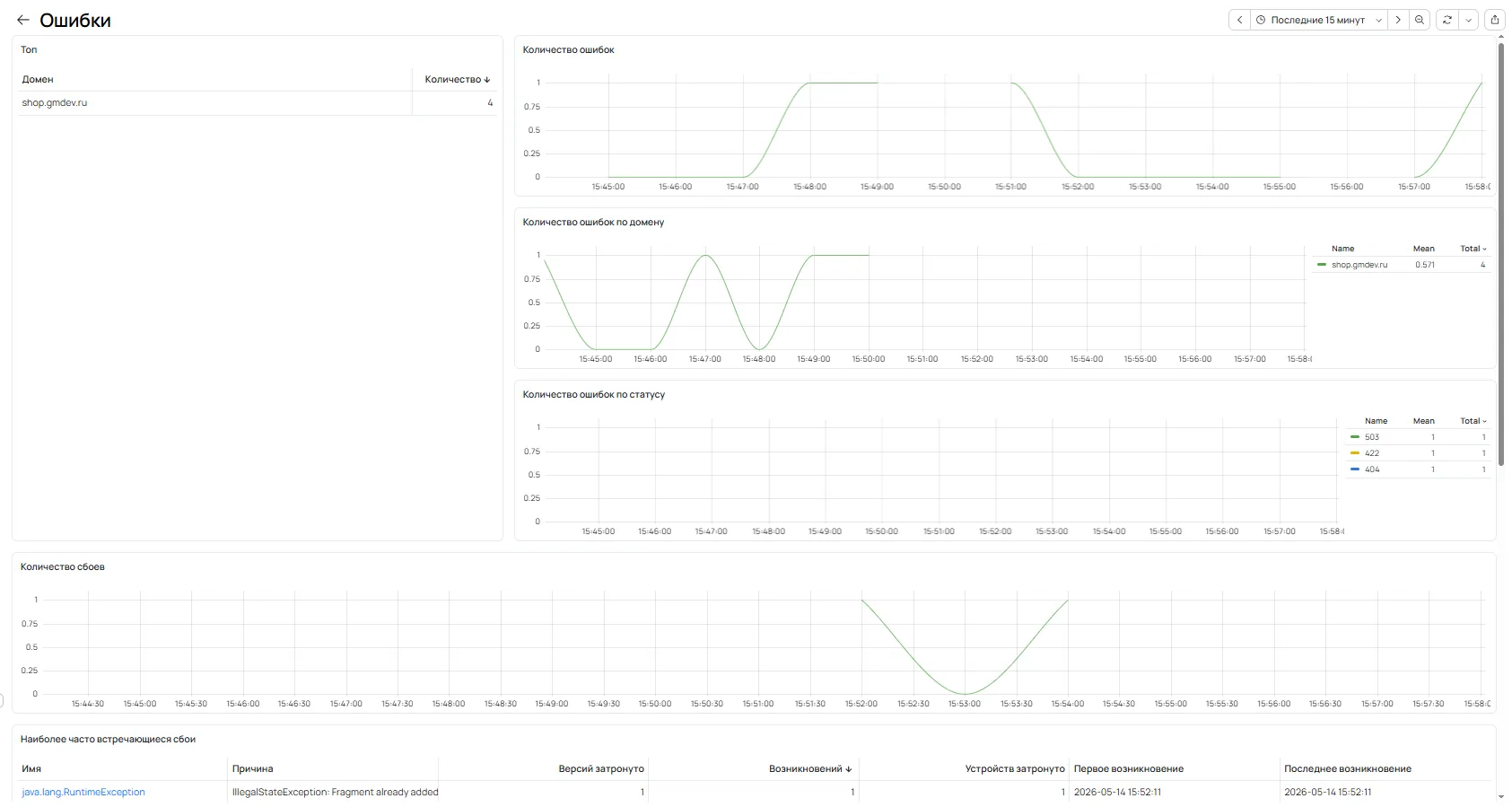
На данной странице отображаются сведения о количестве ошибок, распределении ошибок по доменам и статусам, а также информация о наиболее часто встречающихся сбоях.
Рисунок 44 — Раздел «Ошибки» модуля «Мобильный мониторинг»
Основные блоки раздела
Заголовок раздела «Основные блоки раздела»- Топ — список доменов, по которым были зафиксированы ошибки
- Количество ошибок — график общего количества ошибок за выбранный период
- Количество ошибок по домену — распределение ошибок по доменам
- Количество ошибок по статусу — распределение ошибок по кодам статуса
- Количество сбоев — график сбоев за выбранный период
- Наиболее часто встречающиеся сбои — таблица с перечнем наиболее частых аварийных ошибок.
Такое представление позволяет анализировать ошибки как на общем уровне, так и по отдельным причинам и источникам.
Блок «Топ»
Заголовок раздела «Блок «Топ»»В блоке «Топ» отображаются домены, по которым были зафиксированы ошибки, а также их количество.
- Домен — домен, с которым связано возникновение ошибки
- Количество — число ошибок по данному домену.
Данный блок помогает быстро определить, с каким доменом связано наибольшее количество проблем.
Графики ошибок
Заголовок раздела «Графики ошибок»В правой части экрана отображаются графики «Количество ошибок», «Количество ошибок по домену» и «Количество ошибок по статусу».
Эти графики позволяют определить, когда возникали ошибки, как менялось их количество во времени, по какому домену они были зафиксированы и какие коды статуса встречались чаще всего.
Например, в легенде блока «Количество ошибок по статусу» могут отображаться коды 503, 422 и 404. Это позволяет выявлять характер возникающих проблем: сетевые ошибки, ошибки недоступности сервиса или ошибки обработки запроса.
График «Количество сбоев»
Заголовок раздела «График «Количество сбоев»»Блок «Количество сбоев» отображает изменение числа сбоев мобильного приложения за выбранный период.
Этот график используется для сопоставления ошибок и аварийных завершений приложения. Если в один и тот же период наблюдается рост ошибок и сбоев, это может указывать на связанную проблему в приложении или backend-сервисе.
Таблица «Наиболее часто встречающиеся сбои»
Заголовок раздела «Таблица «Наиболее часто встречающиеся сбои»»В нижней части экрана отображается таблица «Наиболее часто встречающиеся сбои».
- Имя — тип или класс ошибки
- Причина — описание причины сбоя
- Версий затронуто — количество версий приложения, в которых зафиксирован сбой
- Возникновений — количество возникновений
- Устройств затронуто — число устройств, на которых наблюдался сбой
- Первое возникновение — дата и время первого появления сбоя
- Последнее возникновение — дата и время последнего появления сбоя.
Использование раздела «Ошибки»
Заголовок раздела «Использование раздела «Ошибки»»-
Открыть раздел «Мобильный мониторинг».
-
Перейти к разделу «Ошибки».
-
Выбрать нужный период отображения данных.
-
Проверить блок «Топ» и определить домены, по которым зафиксированы ошибки.
-
Просмотреть график «Количество ошибок».
-
Оценить ошибки по доменам и кодам статуса.
-
Проверить график «Количество сбоев».
-
Изучить таблицу «Наиболее часто встречающиеся сбои».
-
При необходимости передать сведения о типе ошибки, причине и затронутых версиях в команду разработки.
Когда использовать раздел «Ошибки»
Заголовок раздела «Когда использовать раздел «Ошибки»»- для анализа мобильных ошибок и сбоев
- для поиска доменов, по которым возникают проблемы
- для анализа кодов статуса ошибок
- для сопоставления ошибок и аварийных завершений приложения
- для выявления наиболее частых причин сбоев
- для оценки затронутых версий приложения и устройств.
Раздел «HTTP»
Заголовок раздела «Раздел «HTTP»»Раздел «HTTP» в модуле «Мобильный мониторинг» предназначен для анализа HTTP-взаимодействий мобильного приложения с внешними и внутренними сервисами.
На данной странице отображаются сведения о доменах, к которым обращается приложение, среднем времени ответа HTTP, а также ошибках HTTP и сетевых отказах.
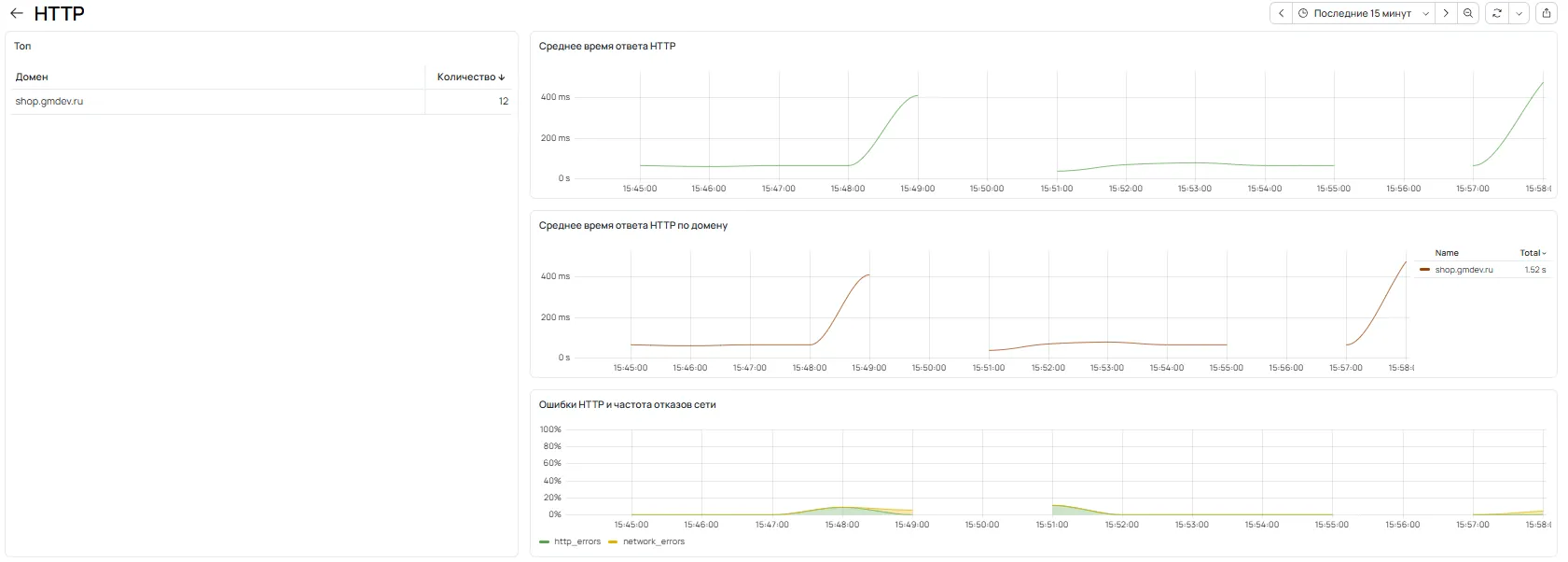
Рисунок 45 — Раздел «HTTP» модуля «Мобильный мониторинг»
Основные блоки раздела
Заголовок раздела «Основные блоки раздела»- Топ — список доменов, к которым обращалось мобильное приложение
- Среднее время ответа HTTP — общий график изменения времени ответа HTTP-запросов
- Среднее время ответа HTTP по домену — график времени ответа в разрезе конкретного домена
- Ошибки HTTP и частота отказов сети — график HTTP-ошибок и сетевых ошибок.
Такое представление позволяет оценить производительность сетевого взаимодействия мобильного приложения и выявить нестабильные внешние или backend-сервисы.
Блок «Топ»
Заголовок раздела «Блок «Топ»»В блоке «Топ» отображается перечень доменов, к которым выполнялись HTTP-запросы, а также их количество.
- Домен — адрес домена
- Количество — количество обращений к домену.
Этот блок помогает определить, какие домены чаще всего используются мобильным приложением и какие из них требуют дополнительного анализа.
График «Среднее время ответа HTTP»
Заголовок раздела «График «Среднее время ответа HTTP»»Блок «Среднее время ответа HTTP» показывает, как менялось среднее время ответа HTTP-запросов за выбранный период.
- контроля общей производительности сетевых вызовов
- выявления периодов замедления
- поиска резких скачков времени ответа.
Если на графике наблюдаются выраженные пики, это может указывать на проблемы с backend-сервисом, внешним API или сетевым соединением.
График «Среднее время ответа HTTP по домену»
Заголовок раздела «График «Среднее время ответа HTTP по домену»»Блок «Среднее время ответа HTTP по домену» показывает изменение времени ответа по конкретному домену.
- определить, какой именно домен отвечает медленнее
- сравнить динамику ответа по отдельным сервисам
- локализовать источник проблемы.
Блок «Ошибки HTTP и частота отказов сети»
Заголовок раздела «Блок «Ошибки HTTP и частота отказов сети»»Блок «Ошибки HTTP и частота отказов сети» используется для анализа качества сетевого взаимодействия мобильного приложения.
- http_errors — HTTP-ошибки
- network_errors — сетевые ошибки.
Совместный анализ времени ответа и ошибок позволяет точнее определить причину нестабильной работы мобильного приложения.
Использование раздела «HTTP»
Заголовок раздела «Использование раздела «HTTP»»- Открыть раздел «Мобильный мониторинг».
- Перейти в подраздел «HTTP».
- Выбрать нужный период отображения данных.
- Проверить блок «Топ» и определить основные домены.
- Просмотреть график «Среднее время ответа HTTP».
- Проверить график «Среднее время ответа HTTP по домену».
- Проанализировать блок «Ошибки HTTP и частота отказов сети».
- При необходимости сопоставить результаты с разделами «Ошибки», APM, «Трассировки» и «Инциденты».
Когда использовать раздел «HTTP»
Заголовок раздела «Когда использовать раздел «HTTP»»- для анализа времени ответа мобильного приложения при работе с сетью
- для поиска медленных backend- или внешних сервисов
- для контроля HTTP-ошибок и сетевых отказов
- для расследования жалоб на медленную работу мобильного приложения
- для сопоставления сетевых проблем со сбоями и ошибками приложения.
Вкладка «Версия»
Заголовок раздела «Вкладка «Версия»»Вкладка «Версия» в модуле «Мобильный мониторинг» предназначена для анализа показателей мобильного приложения в разрезе конкретной версии.
На данной странице отображаются ключевые метрики выбранной версии приложения: количество запусков, потребление памяти, HTTP-ошибки, сетевые ошибки, количество сбоев, исключения и показатели взаимодействия пользователя с приложением.
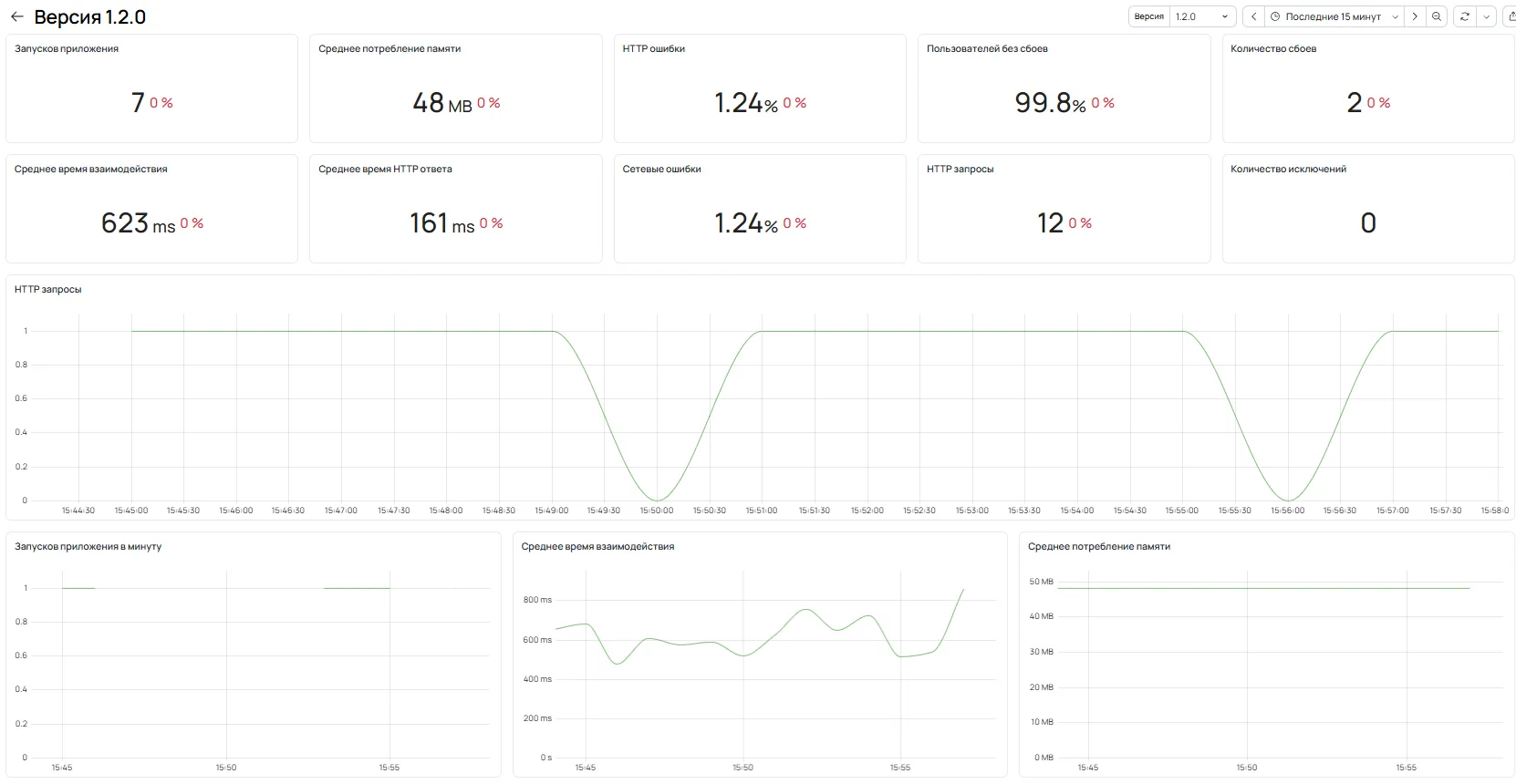
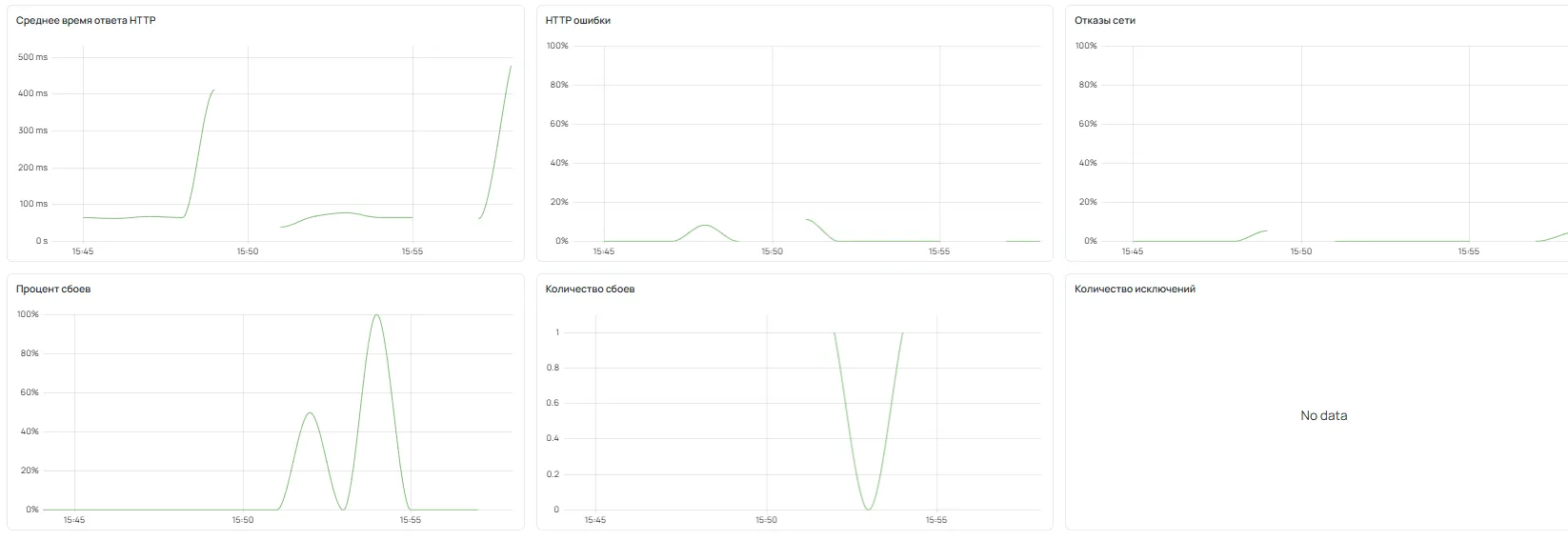
Рисунок 46 — Вкладка «Версия» модуля «Мобильный мониторинг». Верхняя часть страницы
Рисунок 47 — Вкладка «Версия» модуля «Мобильный мониторинг». Нижняя часть страницы
Основные показатели версии приложения
Заголовок раздела «Основные показатели версии приложения»В верхней части страницы отображаются карточки с основными показателями выбранной версии приложения.
- Запусков приложения — количество запусков приложения
- Среднее потребление памяти — средний объём памяти, потребляемый приложением
- HTTP ошибки — доля HTTP-ошибок
- Пользователей без сбоев — доля пользователей, у которых не было сбоев
- Количество сбоев — число аварийных завершений приложения
- Среднее время взаимодействия — средняя длительность пользовательских взаимодействий
- Среднее время HTTP ответа — среднее время ответа HTTP-запросов
- Сетевые ошибки — доля сетевых ошибок
- HTTP запросы — количество HTTP-запросов
- Количество исключений — число исключений, зафиксированных в приложении.
В правой верхней части страницы доступен выбор версии приложения. На представленном экране выбрана версия 1.2.0.
Графики по версии приложения
Заголовок раздела «Графики по версии приложения»Ниже карточек отображаются графики, которые показывают изменение показателей выбранной версии во времени.
- HTTP запросы
- Запусков приложения в минуту
- Среднее время взаимодействия
- Среднее потребление памяти
- Среднее время ответа HTTP
- HTTP ошибки
- Отказы сети
- Процент сбоев
- Количество сбоев
- Количество исключений.
Эти графики позволяют оценить, как ведёт себя конкретная версия приложения в выбранный период времени.
Анализ версии приложения
Заголовок раздела «Анализ версии приложения»Вкладка «Версия» помогает сравнить стабильность и производительность конкретной версии мобильного приложения.
- увеличилось ли количество сбоев после выпуска версии
- появились ли HTTP-ошибки или сетевые ошибки
- выросло ли время ответа HTTP
- изменилось ли среднее потребление памяти
- изменилось ли количество запусков приложения
- появились ли исключения
- какая доля пользователей работала без сбоев.
Если после выхода новой версии наблюдается рост сбоев, ошибок или времени ответа, необходимо дополнительно проверить связанные разделы «Ошибки» и «HTTP».
Использование вкладки «Версия»
Заголовок раздела «Использование вкладки «Версия»»- Открыть раздел «Мобильный мониторинг».
- Перейти на вкладку «Версия».
- В правой верхней части страницы выбрать нужную версию приложения.
- Выбрать период отображения данных.
- Проверить карточки с основными показателями.
- Проанализировать графики сбоев, HTTP-ошибок, сетевых ошибок и времени ответа.
- Проверить среднее потребление памяти и количество исключений.
- При наличии отклонений сопоставить данные с разделами «Ошибки», «HTTP» и «Инциденты».
Когда использовать вкладку «Версия»
Заголовок раздела «Когда использовать вкладку «Версия»»- после выпуска новой версии мобильного приложения
- при сравнении стабильности разных версий
- при анализе роста сбоев или исключений
- при проверке влияния версии на HTTP-ошибки и сетевые отказы
- при расследовании проблем, которые появились после обновления приложения
- при подготовке данных для команды разработки.
4.13 SLO
Раздел SLO предназначен для контроля целевых показателей качества сервисов.
SLO позволяет задать целевой уровень качества сервиса и отслеживать его выполнение за выбранный период. В разделе отображаются созданные SLO, их текущий SLI, целевое значение и оставшийся бюджет ошибок.
Рисунок 48 — Раздел «SLO». Список созданных SLO