
Знакомство с интерфейсом
Общий вид интерфейса после входа
Заголовок раздела «Общий вид интерфейса после входа»После успешной авторизации пользователь попадает на основной экран платформы GMONIT.
Интерфейс состоит из следующих основных областей:
- верхняя панель
- служебное левое меню
- основное меню GMONIT
- рабочая область выбранного раздела
- панель выбора периода отображения данных
- область визуализаций, таблиц и навигации.
На представленном экране открыт раздел Общий дашборд.
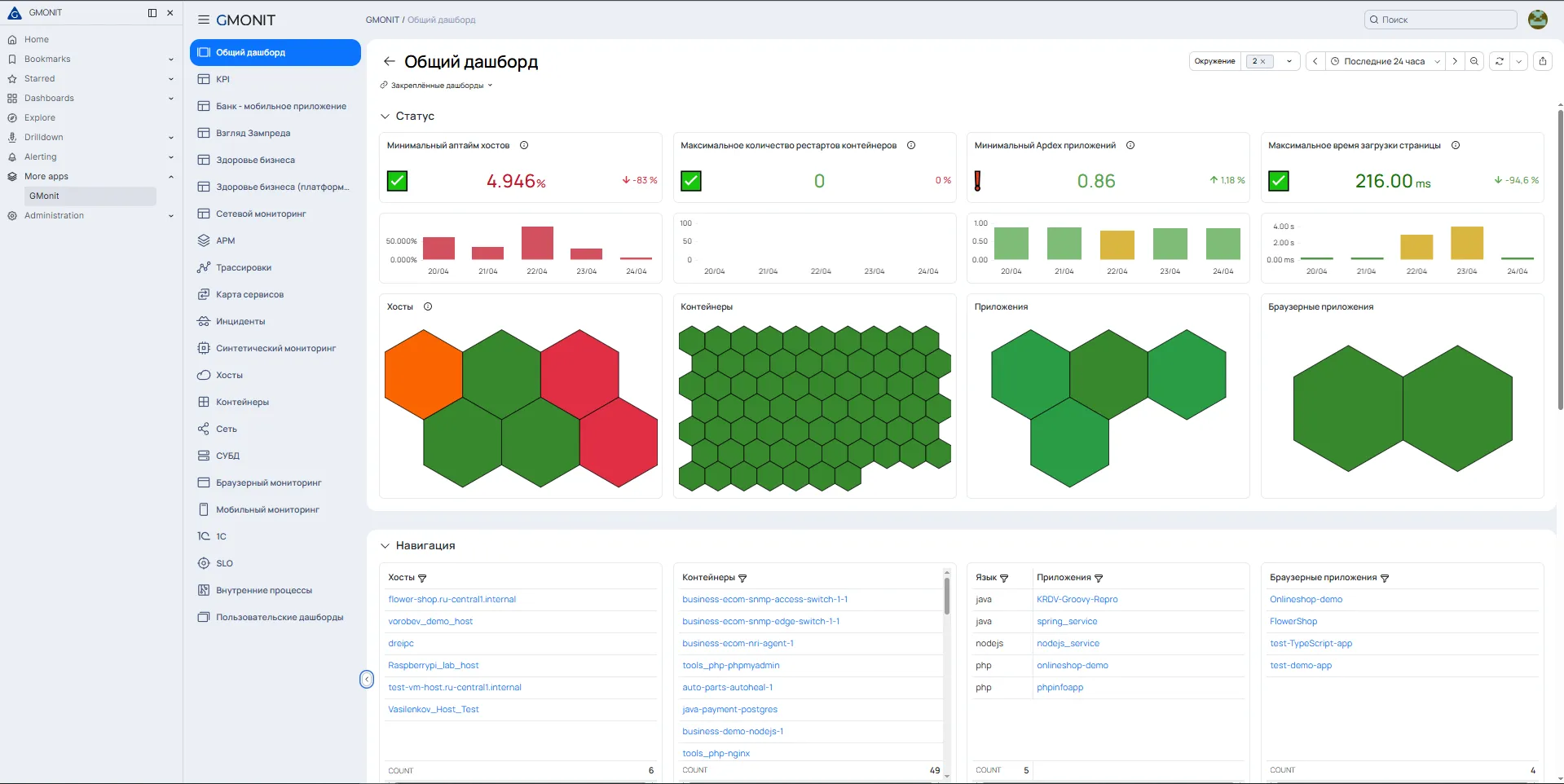
Рисунок 4 - Общий вид интерфейса GMONIT после входа в систему
Верхняя панель интерфейса
Заголовок раздела «Верхняя панель интерфейса»В верхней части экрана отображается панель управления интерфейсом. На ней расположены кнопка раскрытия или скрытия меню, путь до текущего раздела, строка поиска, значок профиля пользователя и элементы управления текущим дашбордом.
В правой верхней части рабочей области расположены элементы управления визуализацией, включая выбор окружения и периода отображения данных.

Рисунок 5 - Элементы выбора окружения и периода отображения данных
Служебное левое меню
Заголовок раздела «Служебное левое меню»В левой части экрана может отображаться служебное меню интерфейса. Для повседневной работы с платформой GMONIT данное меню обычно не требуется.
Для удобства работы рекомендуется скрыть служебное меню, чтобы увеличить рабочую область дашборда.
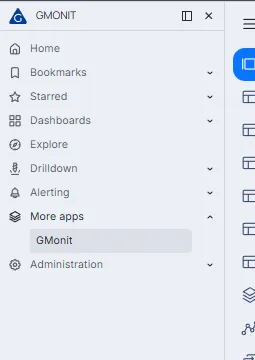
Рисунок 6 - Служебное левое меню GMONIT
Как скрыть служебное меню
Заголовок раздела «Как скрыть служебное меню»В верхней части служебного меню расположены две кнопки. Первая кнопка позволяет открепить меню. Вторая кнопка закрывает меню.
Для дальнейшей работы рекомендуется нажать кнопку закрытия меню. После закрытия служебного меню рабочая область платформы становится шире. Это удобно при просмотре дашбордов, графиков, таблиц и карточек состояния.

Рисунок 7 - Кнопки управления служебным меню
Раскрытие основного меню
Заголовок раздела «Раскрытие основного меню»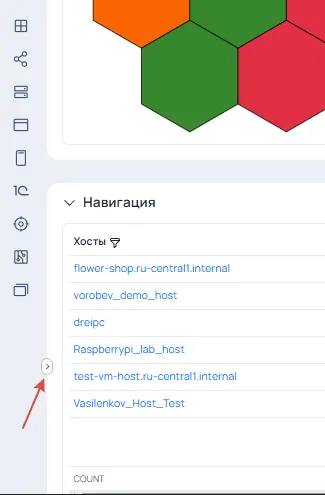
Рисунок 8 - Кнопка раскрытия основного
Основное меню GMONIT
Заголовок раздела «Основное меню GMONIT»Основное меню GMONIT используется для перехода между разделами платформы мониторинга.
На представленном экране в меню доступны следующие разделы:
- Общий дашборд
- KPI
- Здоровье бизнеса
- Сетевой мониторинг
- APM
- Трассировки
- Карта сервисов
- Инциденты
- Синтетический мониторинг
- Хосты
- Контейнеры
- Сеть
- СУБД
- Браузерный мониторинг
- Мобильный мониторинг
- 1С
- SLO
- Внутренние процессы
- Пользовательские дашборды.
Подробное описание каждого раздела будет приведено в разделе 3 Обзор левого меню GMONIT.
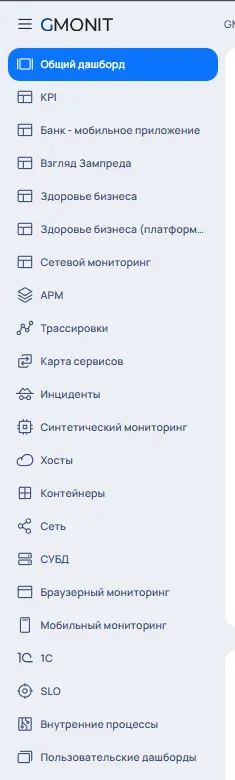
Рисунок 9 - Основное меню GMONIT
Рабочая область дашборда
Заголовок раздела «Рабочая область дашборда»Центральная часть экрана является рабочей областью выбранного раздела.
На примере раздела Общий дашборд отображаются блок Статус, карточки с ключевыми показателями, графики изменения показателей, визуальные схемы состояния объектов, блок Навигация и таблицы со списками объектов мониторинга.
Цветовая индикация используется для быстрой оценки состояния объектов: зеленый цвет обозначает нормальное состояние, желтый или оранжевый цвет - предупреждение или отклонение, красный цвет - проблему или критическое состояние.
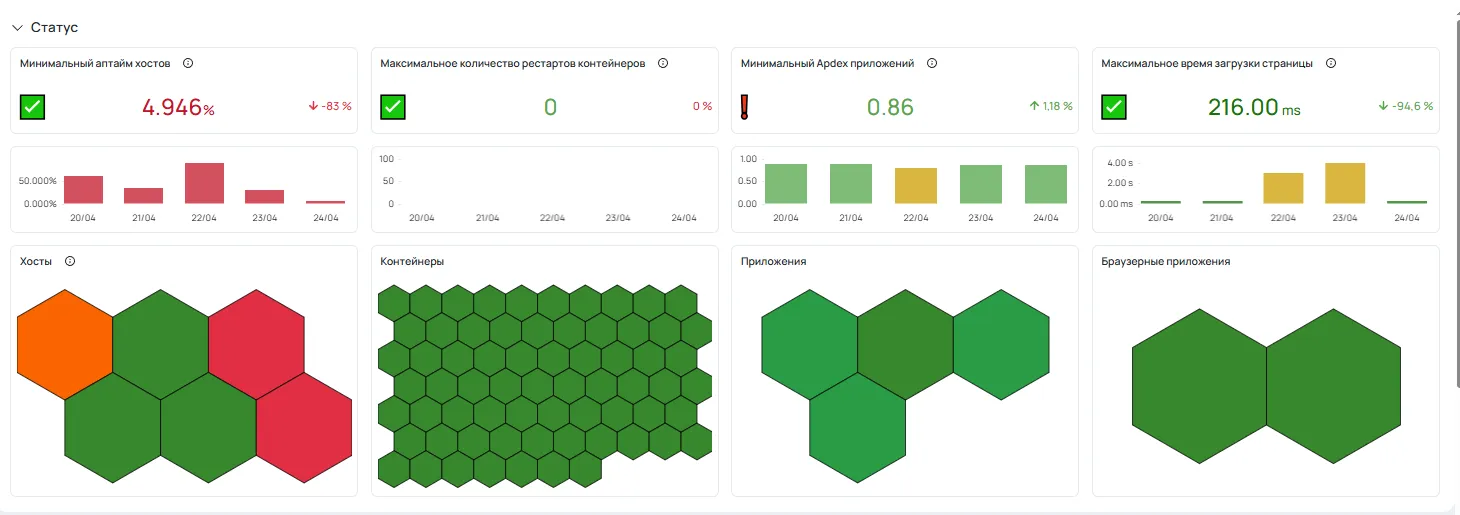
Рисунок 10 - Рабочая область раздела Общий дашборд: блок Статус
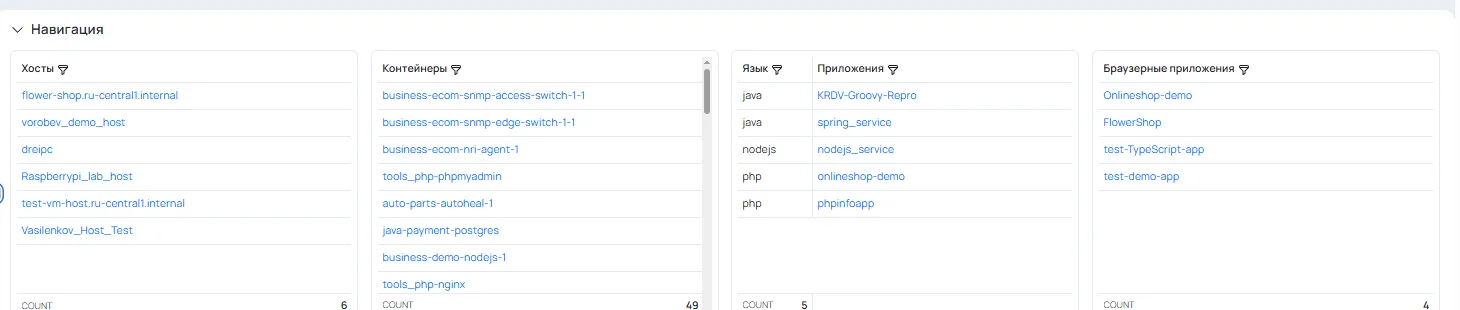
Рисунок 11 - Рабочая область раздела Общий дашборд: блок Навигация
Выбор периода отображения данных
Заголовок раздела «Выбор периода отображения данных»Период отображения данных выбирается в правой верхней части дашборда. На представленном выше экране выбран период Последние 24 часа.
Чтобы изменить период отображения данных, необходимо выполнить следующие действия:
-
Нажать на текущий выбранный период.
-
Выбрать нужный временной интервал.
-
Дождаться обновления данных на дашборде.
После изменения периода карточки, графики и таблицы будут перестроены в соответствии с выбранным временным интервалом.
3 Профиль пользователя и персональные настройки