
Инциденты
Раздел «Инциденты» предназначен для просмотра алертов, аномалий и сформированных инцидентов за выбранный период времени.
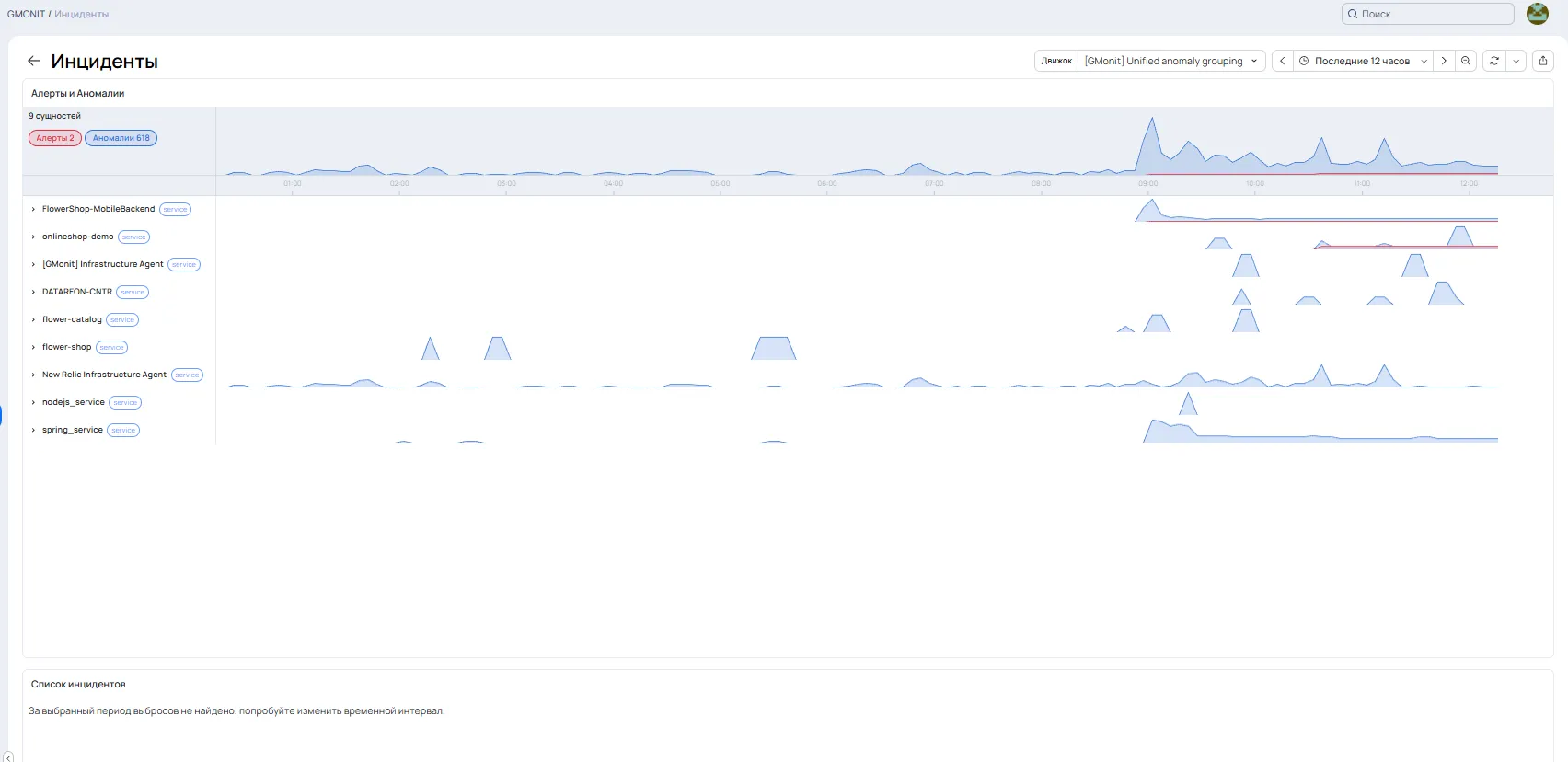
Инциденты помогают собрать в одной карточке информацию о том, что произошло в системе: какие метрики отклонились от нормы, какие сервисы были затронуты и как события могут быть связаны между собой.
*Рисунок 20 - Раздел «Инциденты»*Основной экран раздела
Заголовок раздела «Основной экран раздела»- панель «Алерты и Аномалии»
- таймлайн событий
- список отслеживаемых объектов
- графическое отображение алертов и аномалий по времени
- блок «Список инцидентов».
В верхней части страницы расположены элементы управления: «Движок» для выбора способа корреляции событий, выбор периода отображения данных, а также кнопки обновления и управления представлением.
Таймлайн алертов и аномалий
Заголовок раздела «Таймлайн алертов и аномалий»Таймлайн показывает хронологию событий за выбранный период времени. В левой части отображается список объектов мониторинга, а напротив каждого объекта на временной шкале отображаются связанные события.
- Алерты - события, при которых метрика перешла в состояние срабатывания
- Аномалии - отклонения метрик от ожидаемого поведения
- Инциденты - сгруппированные события, сформированные на основе алертов и связанных аномалий.
Выбор движка корреляции
Заголовок раздела «Выбор движка корреляции»В верхней части раздела доступен выпадающий список «Движок». Движок определяет способ поиска связанных событий и формирования инцидентов.
- статический анализ - система учитывает связанные аномалии по сервисам, указанным в алерте
- ML-алгоритм - система использует обратную связь пользователя, чтобы точнее определять релевантные аномалии.
Просмотр событий по объекту
Заголовок раздела «Просмотр событий по объекту»- Открыть раздел «Инциденты».
- Выбрать нужный период отображения данных.
- Найти объект в списке слева.
- При необходимости раскрыть объект с помощью стрелки рядом с названием.
- Проанализировать отображаемые алерты и аномалии на временной шкале.
Формирование инцидента из алерта
Заголовок раздела «Формирование инцидента из алерта»- Открыть раздел «Инциденты».
- В поле «Движок» выбрать способ корреляции.
- На таймлайне выбрать красную полосу алерта.
- В открывшемся окне просмотреть информацию об алерте: временной диапазон, название метрики, состояние и длительность.
- Нажать действие «Проанализировать период».
После обработки данных сформированный инцидент появится в блоке «Список инцидентов» в нижней части страницы. Если в выбранном временном окне несколько алертов, они могут быть автоматически сгруппированы в один инцидент.
Список инцидентов
Заголовок раздела «Список инцидентов»В нижней части страницы расположен блок «Список инцидентов». В данном блоке отображаются сформированные инциденты за выбранный период времени.
Когда использовать раздел
Заголовок раздела «Когда использовать раздел»- при анализе сработавших алертов
- при поиске причины отклонений метрик
- при расследовании ухудшения производительности
- при определении затронутых сервисов
- при анализе взаимосвязанных событий
- при подготовке информации для разбора инцидента.